Chcesz sprawnie zarządzać swoją skrzynką mailową? W tym przewodniku krok po kroku pokażemy, jak skonfigurować konto oraz bezpiecznie z niego korzystać. Bez względu na to, czy wolisz przeglądarkę, czy aplikację mobilną – znajdziesz tu praktyczne rozwiązania.
Dzięki integracji z popularnymi metodami logowania, takimi jak 1login, Facebook czy Google, dostęp do skrzynki staje się błyskawiczny. Warto jednak zadbać o dodatkowe zabezpieczenia – podpowiemy, jak aktywować weryfikację dwuetapową i uniknąć zagrożeń.
Nie ograniczaj się do podstaw! Nauczysz się korzystać z zaawansowanych funkcji: automatycznych odpowiedzi, podpisu elektronicznego czy zarządzania innymi kontami. Szczególną uwagę poświęcimy też ochronie przed phishingiem i optymalizacji ustawień na smartfonach.
Zawartość strony
Najważniejsze informacje
- Konfiguracja konta w przeglądarce i aplikacji mobilnej
- Logowanie przez 1login, Facebook i Google
- Wskazówki dot. weryfikacji dwuetapowej
- Autoresponder i podpis mailowy
- Ochrona przed cyberzagrożeniami
Wprowadzenie do Poczty WP i jej funkcjonalności
Poczta elektroniczna powinna być prosta w obsłudze i bezpieczna – właśnie to zapewnia ten serwis. Wirtualna Polska stworzyła platformę, która łączy darmowe konto e-mail z intuicyjnym interfejsem. Każdy użytkownik podczas rejestracji otrzymuje unikalny adres, pełniący jednocześnie rolę loginu.
Dostęp do skrzynki możliwy jest na dwa sposoby: przez przeglądarkę internetową lub aplikację mobilną. Podstawowe narzędzia obejmują wysyłanie wiadomości, organizację folderów i zarządzanie książką adresową. Dla wymagających klienta przygotowano opcję integracji kont zewnętrznych – wszystkie maile w jednym miejscu!
Bezpieczeństwo to priorytet – system oferuje m.in. weryfikację dwuetapową. Choć podstawowa wersja jest bezpłatna, warto rozważyć usługi hostingowe dla firm. Dla prywatnych użytkowników ciekawą alternatywą może być wersja premium bez reklam.
Co wyróżnia tę platformę? Łatwa konfiguracja, synchronizacja między urządzeniami i wsparcie techniczne. Dzięki tym funkcjom zarządzanie pocztą staje się codzienną przyjemnością, a nie obowiązkiem.
Proces logowania do Poczty WP
Zarządzanie skrzynką mailową zaczyna się od sprawnego logowania. Bez względu na to, czy korzystasz z komputera, czy smartfona, proces autoryzacji został uproszczony do minimum. Wystarczą dwa kluczowe elementy: poprawny adres e-mail i odpowiednie hasło dostępu.
Logowanie przez stronę internetową
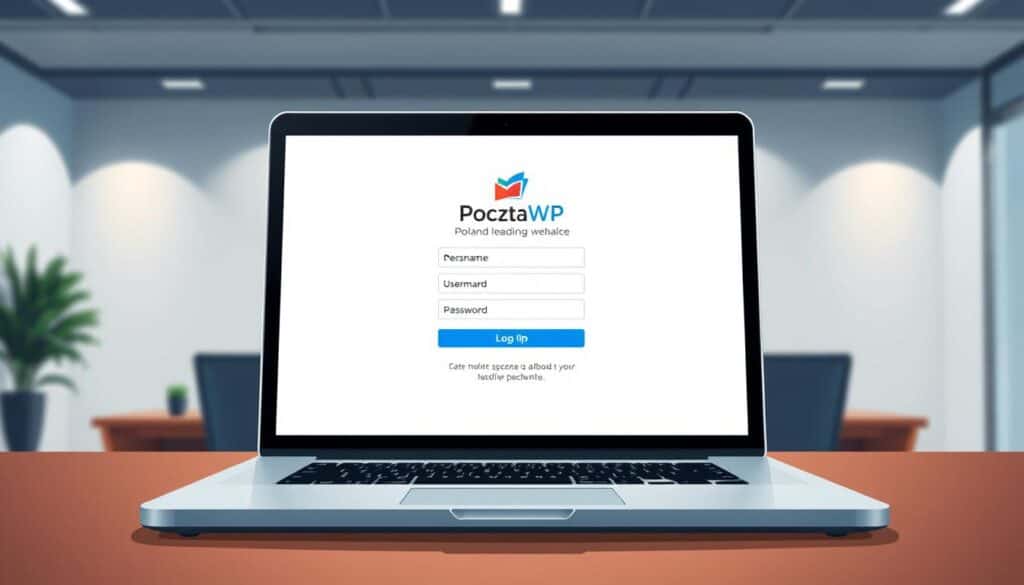
Wejdź na główną stronę portalu i kliknij przycisk „Poczta” w prawym górnym rogu. Alternatywnie możesz od razu użyć bezpośredniego linku do serwisu. W obu przypadkach pojawi się formularz z polami na login (twój pełny adres e-mail) i hasło.
Jeśli zapomniałeś danych, skorzystaj z opcji „Nie pamiętasz hasła?”. System poprosi Cię o potwierdzenie tożsamości przez SMS lub dodatkowy adres mailowy. Nowe hasło będzie aktywnie w ciągu kilku minut.
Logowanie mobilne w aplikacji WP Poczta
Pobierz oficjalną aplikację ze sklepu Google Play lub App Store. Po instalacji wprowadź te same dane, co przy logowaniu przez przeglądarkę. Warto zaznaczyć opcję „Zapamiętaj mnie”, aby uniknąć wpisywania hasła przy każdym uruchomieniu.
Po pomyślnej autoryzacji otrzymasz natychmiastowy dostęp do wszystkich funkcji. Synchronizacja między urządzeniami działa w czasie rzeczywistym – zmiany wprowadzone w aplikacji pojawią się też w wersji webowej.
Konfiguracja i bezpieczeństwo konta pocztowego
Zabezpieczenie skrzynki mailowej to podstawa wygodnego korzystania z usługi. Warto regularnie sprawdzać ustawienia i aktualizować dane dostępu – dzięki temu unikniesz nieautoryzowanych logowań.
Zmiana hasła i odzyskiwanie dostępu
Jak zmienić hasło? Wystarczy wejść w opcje konta lub skorzystać z funkcji dostępnej podczas logowania. System pozwala ustawić nowe hasło dostępu w 3 krokach – podajesz stare dane, wpisujesz nowe i potwierdzasz zmianę.
Gdy zapomnisz hasła, skorzystaj z opcji odzyskiwania. Wybierz metodę: SMS na numer przypisany do konta, pomocniczy adres e-mail lub odpowiedź na pytanie bezpieczeństwa. Nowe dane logowania otrzymasz w ciągu 5 minut.
Ustawienia bezpieczeństwa i weryfikacja dwuetapowa
Aktywuj weryfikację dwuetapową w zakładce „Ochrona konta”. Po wpisaniu hasła system wyśle kod na Twój telefon. Dla urządzeń bez SMS-ów możesz generować jednorazowe hasła w aplikacji.
Eksperci radzą, by od razu po rejestracji dodać przynajmniej jedną metodę odzyskiwania dostępu. Unikaj prostych haseł typu „123456” – korzystaj z kombinacji liter, cyfr i znaków specjalnych. Pamiętaj, że regularna aktualizacja danych logowania to najlepsza ochrona przed cyberatakami.
Instalacja oraz konfiguracja aplikacji WP Poczta
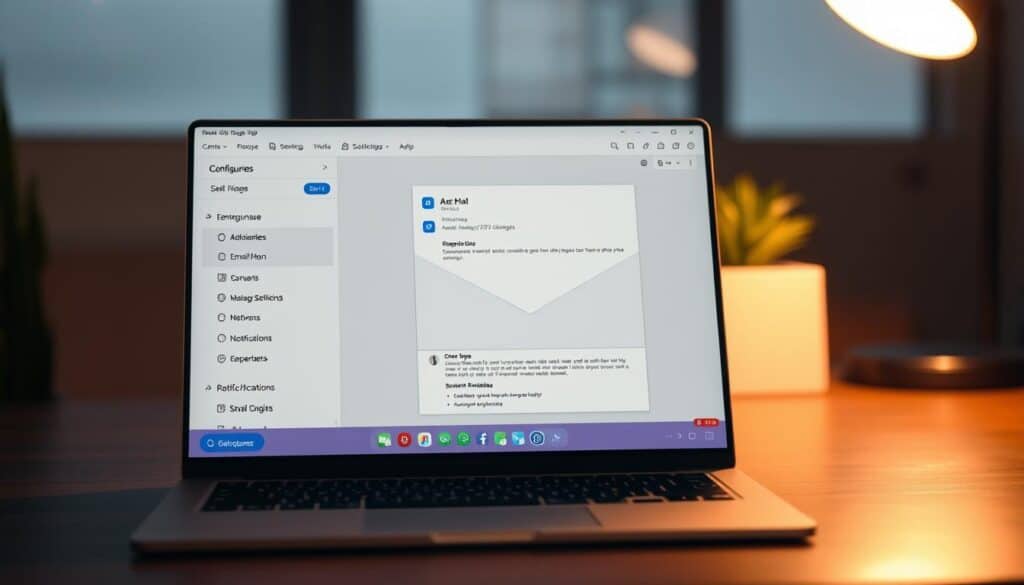
Korzystanie z poczty elektronicznej na smartfonie nie musi być skomplikowane. Oficjalna aplikacja zapewnia dostęp do wszystkich funkcji znanych z wersji przeglądarkowej, ale w wygodnym formacie dopasowanym do ekranów urządzeń przenośnych.
Jak pobrać program na różne systemy?
Android i iOS użytkownicy znajdą narzędzie w swoich sklepach aplikacji pod nazwą „WP Poczta”. Proces instalacji przebiega standardowo – wystarczy wyszukać pozycję, kliknąć „Pobierz”, a następnie postępować według instrukcji wyświetlanych na ekranie.
Personalizacja wiadomości
W ustawieniach konta znajdziesz opcje dostosowania podpisu. Możesz stworzyć różne wersje dla urządzeń mobilnych i komputerów – idealne rozwiązanie dla tych, którzy chcą oddzielić służbowe kontakty od prywatnych.
Autoresponder konfigurujesz w minutę! Wybierz daty aktywności automatycznych odpowiedzi, napisz szablon wiadomości i zapisz zmiany. System sam zadba o powiadomienie nadawców podczas Twojej nieobecności.
Wszystkie zmiany wprowadzone w aplikacji natychmiast synchronizują się z kontem. Dzięki temu masz identyczne ustawienia na każdym urządzeniu – bez konieczności ręcznej aktualizacji.
Dodawanie kont zewnętrznych w Poczcie WP
Integracja różnych skrzynek mailowych w jednym miejscu to wygodne rozwiązanie dla osób zarządzających wieloma kontami. Dzięki tej funkcji sprawdzisz wszystkie wiadomości bez przełączania między aplikacjami. Poniżej pokażemy, jak połączyć inne adresy e-mail z Twoim głównym kontem.
Instrukcja dodawania nowej skrzynki
Najpierw zaloguj się na stronę internetową poczta.wp.pl. W prawym górnym rogu znajdź zakładkę „Opcje” i wybierz „Adresy / Sygnatury”. Kliknij w sekcję „Adresy”, a następnie przycisk „Dodaj nowy adres”.
Wpisz pełny adres e-mail zewnętrznego konta i hasło dostępu. System automatycznie wykryje ustawienia serwera. Jeśli używasz niestandardowej domeny, możesz ręcznie wprowadzić parametry hostingu.
Pamiętaj! Operację wykonasz tylko przez przeglądarkę – aplikacja mobilna nie obsługuje tej funkcji. Po konfiguracji wszystkie maile będą dostępne w głównej skrzynce. Możesz sortować wiadomości według kont pocztowych lub tworzyć osobne foldery.