Zastanawiasz się, jak efektywnie zarządzać swoją skrzynką mailową? Polska platforma e-mailowa oferuje intuicyjne narzędzia, które ułatwiają codzienną komunikację. Dzięki przejrzystemu interfejsowi i dostępności na różnych urządzeniach, usługa zdobyła zaufanie milionów użytkowników.
W tym poradniku skupimy się na kluczowych aspektach: od bezpiecznego logowania po personalizację konta. Dowiesz się, jak skonfigurować filtr antyspam, synchronizować wiadomości między smartfonem a komputerem oraz zabezpieczyć dostęp do swojej skrzynki.
Platforma wyróżnia się nie tylko prostotą obsługi, ale też funkcjami zwiększającymi wygodę. Poznasz metody integracji z zewnętrznymi programami pocztowymi oraz sposoby rozwiązywania typowych problemów technicznych. Wszystko po to, abyś mógł w pełni wykorzystać możliwości swojego konta.
Zawartość strony
Najważniejsze informacje
- Przejrzysty interfejs ułatwia zarządzanie wiadomościami na komputerze i urządzeniach mobilnych
- Zaawansowane opcje zabezpieczeń chronią dostęp do skrzynki e-mail
- Konfiguracja filtrów i folderów zwiększa efektywność pracy z pocztą
- Synchronizacja między urządzeniami działa w czasie rzeczywistym
- Integracja z popularnymi klientami pocztowymi oszczędza czas
Podstawy korzystania z Poczta Interia
Popularna usługa pocztowa w Polsce łączy w sobie prostotę z zaawansowanymi funkcjami. Dzięki intuicyjnemu układowi elementów, nowi użytkownicy szybko odnajdują potrzebne opcje. Automatyczna adaptacja interfejsu do ekranu smartfona czy tabletu eliminuje problemy z czytelnością treści.
Zalety platformy i przejrzysty interfejs
Główną przewagą rozwiązania jest jego uniwersalność. System samoczynnie sortuje wiadomości, proponując podział na kategorie. Filtry antyspamowe działają w tle, blokując 99% niechcianej korespondencji. Wszystkie funkcje dostępne są w maksymalnie trzech kliknięciach.
| Funkcja | Opis | Korzyści |
|---|---|---|
| Responsywny interfejs | Dostosowuje rozmiar elementów do urządzenia | Wygodne użytkowanie w podróży |
| Szyfrowanie SSL | Ochrona danych podczas przesyłania | Bezpieczeństwo wrażliwych informacji |
| Automatyczne kopie | Archiwizacja wiadomości co 24h | Ochrona przed utratą danych |
Wymagania techniczne oraz bezpieczeństwo konta
Do korzystania z usługi wystarczy dowolna przeglądarka internetowa i podstawowe łącze. System nie wymaga instalacji dodatkowych wtyczek. Dwustopniowa weryfikacja dostępu oraz szyfrowanie TLS gwarantują ochronę przed wyciekiem danych.
Warto regularnie aktualizować hasło i sprawdzać aktywność konta. Opcja powiadomień o logowaniu z nowych urządzeń dodaje dodatkową warstwę zabezpieczeń. Wszystkie te mechanizmy działają automatycznie, bez konieczności ręcznej konfiguracji.
Logowanie do konta na poczta interia
Bezpieczny dostęp do skrzynki mailowej wymaga znajomości kilku istotnych zasad. Proces autoryzacji został zaprojektowany tak, by łączył wygodę z ochroną przed niepowołanym dostępem. Poniżej znajdziesz praktyczne wskazówki, które pomogą Ci sprawnie korzystać z usługi.
Krok po kroku – wprowadzanie adresu e-mail i hasła
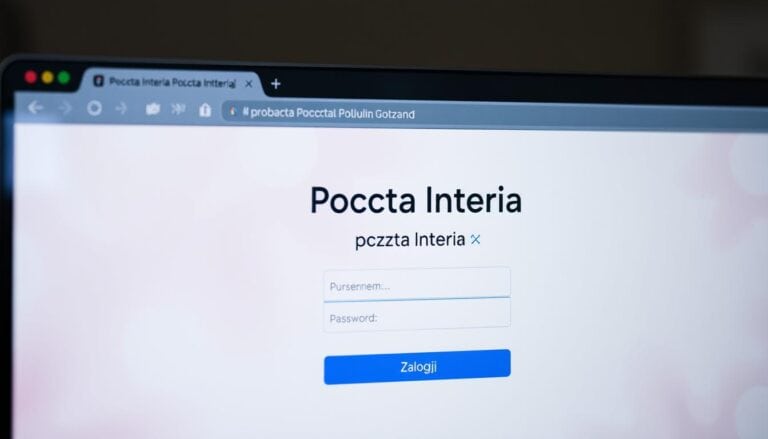
Rozpocznij od uruchomienia przeglądarki i przejścia na oficjalną stronę serwisu. W polu logowania wpisz całkowity adres e-mail, uwzględniający domenę @interia.pl. Zwróć uwagę na ewentualne literówki – każdy znak ma znaczenie.
W kolejnym etapie wprowadź dokładnie takie hasło, jakie ustaliłeś podczas zakładania konta. System rozróżnia wielkość liter, więc sprawdź stan klawisza Caps Lock. Po weryfikacji danych kliknij wyraźnie oznaczony przycisk autoryzacji.
Wskazówki dotyczące funkcji „Zapamiętaj mnie” i ochrony danych
Opcja zapamiętywania danych logowania świetnie sprawdza się na osobistych urządzeniach. Unikaj jej jednak w miejscach publicznych – lepiej każdorazowo wpisywać poświadczenia. Przed wprowadzeniem informacji zawsze upewnij się, że adres w pasku przeglądarki jest identyczny z oficjalną domeną.
Po udanej autoryzacji system automatycznie przekieruje Cię do skrzynki odbiorczej. Pamiętaj o regularnym wylogowywaniu się zwłaszcza na współdzielonych komputerach. Te proste nawyki znacząco podnoszą poziom bezpieczeństwa Twojej korespondencji.
Konfiguracja ustawień konta i personalizacja
Dostosowanie skrzynki mailowej do indywidualnych potrzeb zajmuje zaledwie kilka minut. Personalizacja konta obejmuje zarówno aspekty wizualne, jak i kluczowe mechanizmy ochrony danych. Poniższe wskazówki pomogą Ci zoptymalizować użytkowanie platformy.

Zmiana hasła i ustawienia zabezpieczeń
Regularna aktualizacja hasła to najprostszy sposób na zwiększenie bezpieczeństwa. W sekcji „Ochrona konta” wygeneruj kombinację zawierającą min. 12 znaków z różnymi typami znaków. System automatycznie oceni siłę nowego hasła, podpowiadając ewentualne poprawki.
Warto aktywować powiadomienia o logowaniu z nowych urządzeń. Opcja tworzy dodatkową barierę przed nieautoryzowanym dostępem. Dla maksymalnej ochrony skonfiguruj weryfikację dwuetapową przez SMS lub aplikację autentykacyjną.
Konfiguracja IMAP i SMTP dla programów pocztowych
Integracja z zewnętrznymi klientami pocztowymi otwiera nowe możliwości zarządzania korespondencją. W ustawieniach konta znajdziesz gotowe parametry dla Mozilla Thunderbird czy Outlooka:
- Serwer IMAP: imap.interia.pl (port 993 z SSL)
- Serwer SMTP: smtp.interia.pl (port 465 z SSL)
Po wprowadzeniu danych logowania programy synchronizują wszystkie foldery w czasie rzeczywistym. Dzięki temu masz stały dostęp do historii wiadomości, niezależnie od używanego urządzenia.
Wykorzystanie aplikacji mobilnej oraz wersji przeglądarkowej
Nowoczesne zarządzanie skrzynką mailową wymaga elastyczności w dostępie do korespondencji. Mobilna wersja przeglądarkowa automatycznie kompresuje elementy interfejsu, zachowując pełną funkcjonalność. Dzięki responsywnemu projektowaniu, menu dostosowuje szerokość do ekranu smartfona bez utraty czytelności.
Dostosowanie interfejsu do urządzeń mobilnych
Przesuwanie palcem zastępuje tradycyjne kliknięcia myszką. Gest w lewo archiwizuje wiadomość, w prawo – przenosi do kosza. Synchronizacja na żywo między telefonem a komputerem eliminuje ręczne aktualizacje folderów. Zmiany wprowadzone w aplikacji natychmiast pojawiają się w przeglądarce.
Praktyczne porady przy korzystaniu z aplikacji
Aktywuj powiadomienia push, by śledzić nowe e-maile bez ciągłego odświeżania skrzynki. W ustawieniach wybierz:
• Tryb ciemny dla oczu
• Biometryczne logowanie
• Automatyczne pobieranie załączników do 25 MB
Funkcja offline pozwala czytać wcześniej pobrane wiadomości w samolocie lub metrze. Dołączaj zdjęcia z galerii w trzy sekundy – aplikacja integruje się z systemem plików Androida i iOS. Pamiętaj o okresowym czyszczeniu pamięci podręcznej dla optymalnej wydajności.
Korzystanie z programów pocztowych i integracja z innymi usługami
Integracja zewnętrznych narzędzi do zarządzania korespondencją otwiera nowe możliwości organizacji pracy. Profesjonalne programy pocztowe pozwalają połączyć wszystkie skrzynki e-mail w jednym miejscu, oszczędzając czas na przełączaniu między kontami.
Konfiguracja w popularnych aplikacjach
Podłączanie konta do takich rozwiązań jak Mozilla Thunderbird czy Outlook wymaga podania parametrów serwerów IMAP/SMTP. Jednorazowa konfiguracja zapewnia dostęp do pełnej historii wiadomości i załączników. Wystarczy wprowadzić dane logowania i wybrać opcję szyfrowania SSL.
Efektywne zarządzanie komunikacją
Wiele kont pocztowych w jednym interfejsie ułatwia segregację służbowych i prywatnych wiadomości. Synchronizacja na żywo między urządzeniami działa niezależnie od używanego programu. Zmiany wprowadzone w aplikacji mobilnej natychmiast pojawią się w wersji desktopowej.
Zaawansowane reguły sortowania automatycznie kierują e-maile do odpowiednich folderów. Integracja z kalendarzami i książkami adresowymi tworzy spójne środowisko pracy. Dzięki tym funkcjom zarządzasz korespondencją efektywniej niż kiedykolwiek wcześniej.