Zarządzanie korespondencją w systemie Microsoft to kluczowa umiejętność w codziennej pracy. Niezależnie od tego, czy dopiero zaczynasz przygodę z tym narzędziem, czy szukasz sposobów na usprawnienie swoich działań, nasz przewodnik pomoże Ci w pełni wykorzystać możliwości platformy.
W artykule pokażemy, jak szybko skonfigurować konto, dostosować ustawienia do swoich potrzeb oraz uniknąć typowych błędów. Dowiesz się także, które funkcje znacząco przyspieszają obsługę wiadomości – od filtrowania po automatyczne reguły sortowania.
Bezpieczeństwo odgrywa tu ogromną rolę. Wyjaśnimy, jak chronić dane przed wyciekiem i rozpoznawać potencjalne zagrożenia. Dodatkowo omówimy różne metody dostępu do skrzynki – przez przeglądarkę, aplikację mobilną lub program na komputerze.
Zawartość strony
Najważniejsze wnioski
- Prawidłowa konfiguracja konta zwiększa efektywność pracy z e-mailami
- Automatyczne reguły sortowania oszczędzają nawet kilka godzin miesięcznie
- Dwuskładnikowe uwierzytelnianie znacząco podnosi poziom bezpieczeństwa
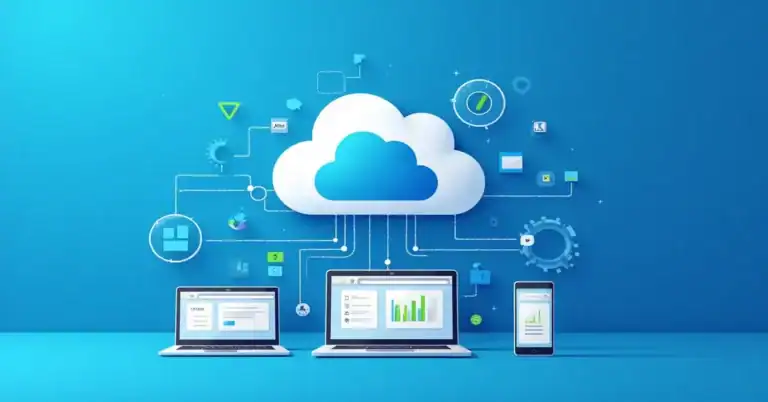
- Synchronizacja między urządzeniami zapewnia dostęp do wiadomości w każdej sytuacji
- Organizacja skrzynki odbiorczej redukuje stres i pomaga zachować porządek
Wprowadzenie do Outlook Poczta
Efektywna praca z korespondencją cyfrową wymaga narzędzi, które łączą prostotę z zaawansowanymi funkcjami. Właściwie skonfigurowane konto staje się tu podstawą do wykorzystania pełni możliwości komunikacyjnych.
Znaczenie prawidłowej konfiguracji konta
Dokładne ustawienia konta e-mail eliminują problemy z synchronizacją między smartfonem a komputerem. Dzięki temu masz natychmiastowy dostęp do najnowszych wiadomości, niezależnie od urządzenia. Automatyczne aktualizacje zabezpieczeń chronią dane przed cyberatakami.
Warto pamiętać, że nieprawidłowa konfiguracja może blokować funkcje kalendarza lub utrudniać współdzielenie plików. Dlatego eksperci zalecają sprawdzenie ustawień serwera SMTP i IMAP przed rozpoczęciem pracy.
Dlaczego warto korzystać z tego rozwiązania?
Platforma wyróżnia się inteligentnymi filtrami antyspamowymi i możliwością tworzenia własnych reguł sortowania. Zintegrowany kalendarz pozwala planować spotkania bez przełączania między aplikacjami. To oszczędza czas i redukuje ryzyko pominięcia ważnego terminu.
Dodatkowym atutem jest łatwość obsługi – większość funkcji działa po jednym kliknięciu. Możliwość dostosowania wyglądu interfejsu sprawia, że każdy użytkownik tworzy sobie idealne środowisko pracy.
Konfiguracja konta w outlook poczta
Prawidłowe dodanie skrzynki mailowej to fundament sprawnej komunikacji. W zależności od wersji oprogramowania, proces może się nieznacznie różnić, ale zawsze pozostaje prosty i logiczny.
Dodawanie i weryfikacja nowego konta
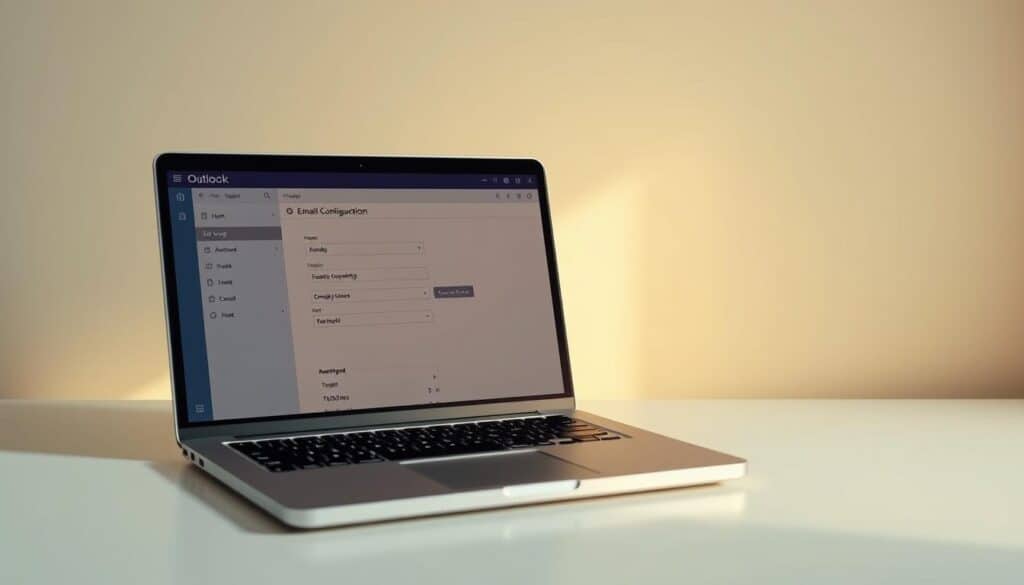
W najnowszej edycji programu przejdź do zakładki „Widok”, wybierz „Ustawienia widoku”, a następnie „Konta Email”. Kliknij „Dodaj konto” i podaj swój adres. System samodzielnie wykryje typ skrzynki w 90% przypadków.
W starszych wersjach wystarczy otworzyć menu „Plik” i wybrać opcję dodawania konta. W obu przypadkach potrzebujesz jedynie loginu i hasła – resztą zajmie się automatyczna konfiguracja. Po pomyślnej weryfikacji zobaczysz potwierdzenie połączenia z serwerem.
Ustawienia zaawansowane i konfiguracja ręczna
Dla niestandardowych potrzeb warto skorzystać z opcji ręcznego wprowadzania parametrów. W oknie dodawania konta zaznacz pole „Pozwól mi skonfigurować konto ręcznie”, aby wpisać dane serwera SMTP/IMAP.
Ta metoda sprawdza się przy:
- Kontach firmowych z nietypową strukturą
- Starszych wersjach protokołów pocztowych
- Konfiguracji wielu skrzynek na różnych domenach
Pamiętaj, że ręczna edycja ustawień wymaga znajomości parametrów od dostawcy usług. W razie wątpliwości skorzystaj z automatycznej opcji – oszczędzi czas i zmniejszy ryzyko błędów.
Logowanie i Wylogowywanie – Kluczowe Kroki
Bezpieczny dostęp do skrzynki mailowej zaczyna się od poprawnej autentykacji. Nowoczesne systemy zabezpieczeń wymagają zarówno prostoty obsługi, jak i skutecznej ochrony wrażliwych danych.
Proces logowania krok po kroku
Aby się zalogować, odwiedź oficjalną stronę i wprowadź swój adres email. System poprosi o hasło przypisane do konta Microsoft. W przypadku nowych urządzeń może wystąpić prośba o potwierdzenie tożsamości przez SMS lub aplikację autentykatora.
Warto pamiętać, że próby logowania z nietypowych lokalizacji uruchamiają dodatkowe zabezpieczenia. W takich sytuacjach otrzymasz kod weryfikacyjny na zarejestrowany numer telefonu. To skutecznie blokuje nieautoryzowany dostęp.
Praktyczne porady dotyczące wylogowania
Zawsze kończ sesję klikając ikonę profilu w prawym górnym rogu. Wybierz opcję „Wyloguj się” z rozwijanego menu. Na współdzielonych komputerach ten krok jest obowiązkowy – pozostawienie aktywnej sesji naraża dane na wyciek.
Jeśli opcja wylogowania jest niewidoczna, sprawdź ustawienia blokady reklam w przeglądarce. Często to właśnie wtyczki antyspamowe zasłaniają kluczowe elementy interfejsu.
| Operacja | Czas wykonania | Wymagane dane | Zabezpieczenia |
|---|---|---|---|
| Logowanie | 15-30 sekund | Login + hasło | 2FA, wykrywanie anomalii |
| Wylogowanie | 5 sekund | – | Automatyczne zakończenie sesji po 15 minutach |
| Reset dostępu | 2-5 minut | Email pomocniczy | Weryfikacja tożsamości |
Regularna aktualizacja hasła i kontrola aktywnych sesji w ustawieniach konta zwiększają ochronę przed cyberatakami. Pamiętaj, że każde urządzenie zapamiętuje dane logowania – dlatego tak ważne jest prawidłowe wylogowywanie.
Zarządzanie ustawieniami konta i personalizacja
Spersonalizowane środowisko pracy z pocztą elektroniczną znacząco wpływa na efektywność i komfort użytkowania. Wystarczy kilka minut, by dostosować interfejs i funkcje do swoich nawyków – od układu folderów po kolorystykę szablonów.
Dostosowywanie ustawień poczty e-mail
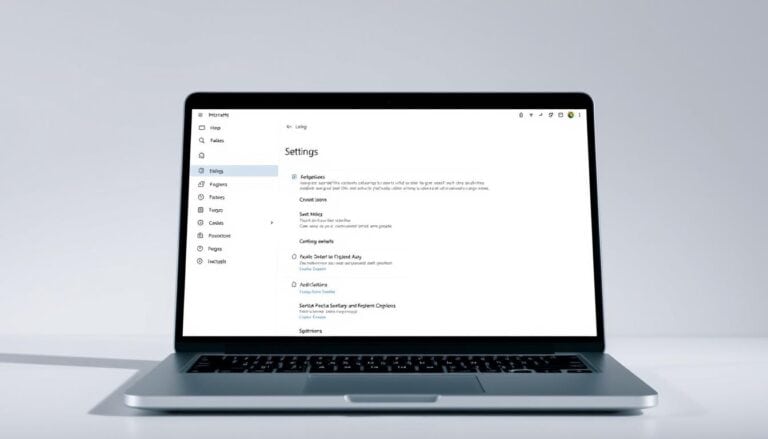
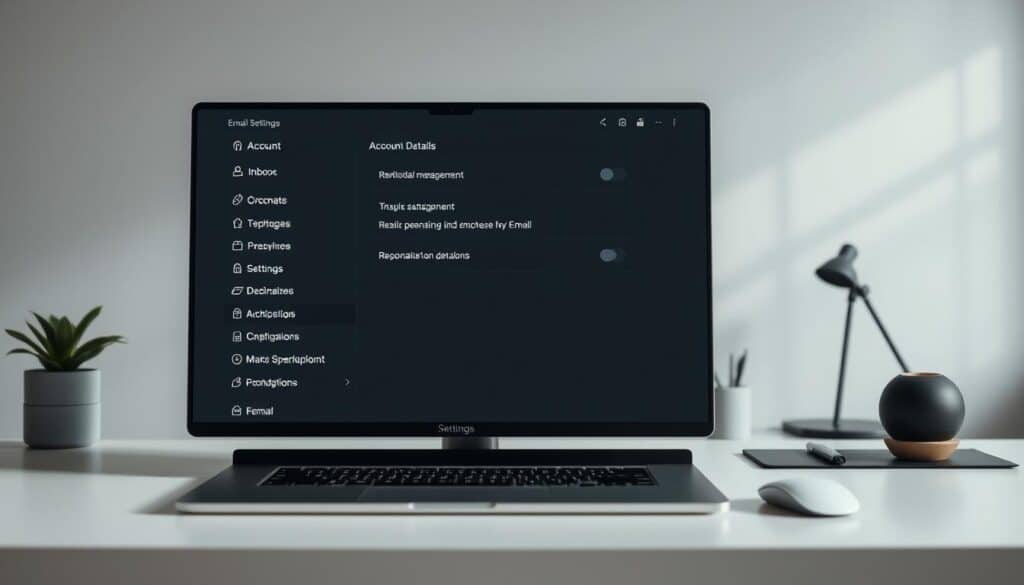
W zakładce „Widok” wybierz kolejno: Ustawienia widoku → Konta → konta Email. Znajdź odpowiednią skrzynkę w sekcji „Email konta” i kliknij „Zarządzaj”. Tutaj zmienisz podstawowe parametry lub ustawisz konto jako główne dla całego systemu.
W starszych wersjach oprogramowania przejdź do Plik → Ustawienia kont → Ustawienia kont. Możesz tu edytować:
- Wygląd podpisu w wiadomościach wychodzących
- Częstotliwość powiadomień dźwiękowych
- Automatyczne reguły sortowania korespondencji
Konfiguracja folderów specjalnych pozwala grupować wiadomości według nadawcy lub tematu. Warto stworzyć własne kategorie kolorystyczne – ułatwia to wizualną identyfikację priorytetowych zadań.
Dla użytkowników z wieloma skrzynkami kluczowa jest opcja ustawienia konta podstawowego. Dzięki temu wszystkie nowe wiadomości domyślnie trafiają do wybranej skrzynki, nawet przy pracy na kilku profilach jednocześnie.
Rozwiązywanie problemów i resetowanie hasła
Awaria dostępu do skrzynki mailowej potrafi sparaliżować codzienną pracę. Na szczęście nowoczesne systemy oferują intuicyjne mechanizmy odzyskiwania kontroli nad kontem. Kluczem jest znajomość właściwych procedur i dostępnych narzędzi.
Kiedy i jak resetować hasło do konta?
Procedura zmiany danych logowania różni się w zależności od typu konta. Dla prywatnych profili Microsoft wystarczy kliknąć „Nie pamiętam hasła” w oknie logowania. System wygeneruje kod weryfikacyjny wysłany na zarejestrowany numer telefonu.
W przypadku kont firmowych proces wymaga kontaktu z administratorem sieci. Wiele organizacji stosuje własne portale do resetowania poświadczeń – zwykle dostępne przez wewnętrzny system intranetowy.
„Regularna zmiana haseł to podstawa cyberbezpieczeństwa. Co 3 miesiące tworz nową, unikalną kombinację liter, cyfr i symboli” – radzą eksperci ds. ochrony danych.
Narzędzia pomocy technicznej i rozwiązywania problemów
Platforma oferuje automatycznego asystenta rozwiązywania problemów, który analizuje typowe błędy. Wystarczy opisać sytuację w oknie czatu, by otrzymać spersonalizowane instrukcje.
Dla bardziej złożonych przypadków warto skorzystać z:
- Bazy wiedzy z filmami instruktażowymi
- Forów społecznościowych Microsoft
- Czatu na żywo z technikami wsparcia
Dwuskładnikowe uwierzytelnianie dodaje dodatkową warstwę ochrony. Gdy system wykryje próbę logowania z nieznanego urządzenia, wyśle powiadomienie z prośbą o potwierdzenie tożsamości.
Outlook Poczta na urządzeniach mobilnych i desktopowych
Współczesna praca wymaga elastyczności w zarządzaniu korespondencją. Niezależnie od tego, czy korzystasz z telefonu, tabletu czy komputera – odpowiednia konfiguracja gwarantuje płynne przejścia między urządzeniami.
Instalacja i parametry na urządzeniach przenośnych
W przypadku smartfonów pobierz oficjalną aplikację z sklepu Google Play lub App Store. Po zainstalowaniu wybierz opcję dodania istniejącego konta i podaj adres e-mail. System sam wykryje potrzebne ustawienia serwera w 80% przypadków.
Dla niestandardowych konfiguracji użyj ręcznego wprowadzania danych IMAP/SMTP. Warto włączyć powiadomienia push – dzięki temu nie przegapisz ważnej wiadomości nawet poza biurem.
Integracja między wersjami desktopowymi a przeglądarką
Aplikacje na komputer oferują najszerszy zakres funkcji. Po zalogowaniu wszystkie zmiany automatycznie synchronizują się z wersją online. Dotyczy to także reguł sortowania i ustawionych filtrów.
W przeglądarce wystarczy odwiedzić stronę producenta i zalogować się danymi konta. Działa to bez konieczności instalowania dodatkowych rozszerzeń. Ważne: aktualizacje wprowadzone w jednym miejscu natychmiast pojawiają się na pozostałych urządzeniach.
Bezpieczeństwo danych pozostaje priorytetem. Dwuetapowa weryfikacja chroni dostęp nawet przy utracie telefonu. Regularne aktualizacje aplikacji zapewniają ochronę przed najnowszymi zagrożeniami.