W dobie cyfrowej komunikacji efektywne zarządzanie korespondencją elektroniczną stało się kluczowe. Intuicyjne narzędzie do obsługi wiadomości pozwala łączyć konta z różnych platform, zapewniając wygodę i oszczędność czasu. Integracja z pakietem biurowym umożliwia płynną współpracę między aplikacjami.
Program wyróżnia się możliwością jednoczesnej obsługi wielu skrzynek mailowych. Dzięki wsparciu protokołów IMAP i SMTP, użytkownicy mają pełną kontrolę nad sposobem przesyłania danych. Synchronizacja z kalendarzem oraz książką kontaktów sprawia, że organizacja pracy staje się prostsza niż kiedykolwiek.
Zaawansowane mechanizmy bezpieczeństwa to kolejny atut tego rozwiązania. Szyfrowanie SSL/TLS i dwuetapowa weryfikacja skutecznie chronią przed cyberzagrożeniami. Automatyczne filtry antyspamowe dodatkowo zwiększają ochronę użytkowników.
Aplikacja dostępna jest na różnych platformach sprzętowych, co pozwala na dostęp do poczty z dowolnego urządzenia. Dzięki integracji z chmurą, wszystkie ustawienia i wiadomości są automatycznie aktualizowane między komputerami a mobilnymi gadżetami.
Zawartość strony
Kluczowe wnioski
- Obsługa wielu kont mailowych w jednym miejscu
- Synchronizacja danych między urządzeniami w czasie rzeczywistym
- Zaawansowane systemy ochrony przed cyberzagrożeniami
- Dostępność na różnych systemach operacyjnych
- Integracja z usługami chmurowymi dla automatycznych kopii zapasowych
- Możliwość personalizacji interfejsu i reguł sortowania
- Przyjazny design ułatwiający rozpoczęcie pracy
Podstawowe funkcje i zarządzanie kontem w microsoft poczta
Sprawna obsługa skrzynki mailowej zaczyna się od poprawnego logowania. Bezpieczny dostęp do korespondencji wymaga jedynie aktualnych danych uwierzytelniających. Wystarczy odwiedzić stronę główną usługi i wprowadzić login z hasłem.
Logowanie i wylogowywanie – krok po kroku
Aby zaloguj się do systemu, potrzebujesz:
- Aktywnego konta z potwierdzonym adresem e-mail
- Unikalnego hasła spełniającego wymogi bezpieczeństwa
- Dostępu do urządzenia z internetem
W przypadku logowania z nowej lokalizacji, system może poprosić o dodatkowe potwierdzenie. Kod weryfikacyjny przyjdzie na telefon lub alternatywny adres. Po udanej autoryzacji otrzymasz pełny dostęp do skrzynki.
„Dwustopniowa weryfikacja zmniejsza ryzyko nieautoryzowanego dostępu o 99% – warto ją aktywować w ustawieniach konta”
Zabezpieczenia i ochrona konta
Nowoczesne mechanizmy chronią przed kradzieżą danych. Uwierzytelnianie dwuskładnikowe i automatyczne powiadomienia o podejrzanych aktywnościach to podstawa. W tabeli poniżej znajdziesz porównanie opcji bezpieczeństwa:
| Funkcja | Korzyści | Aktywacja |
|---|---|---|
| Weryfikacja SMS | Natychmiastowy kod dostępu | Ustawienia > Bezpieczeństwo |
| Aplikacja autentykacyjna | Wyższy poziom ochrony | Opcje zaawansowane |
| Alerty logowań | Powiadomienia w czasie rzeczywistym | Panel powiadomień |
Jeśli zgubisz urządzenie z aktywną sesją, możesz zdalnie wylogować się ze wszystkich połączeń. Wystarczy wejść w zakładkę „Zabezpieczenia” w panelu zarządzania kontem. Pamiętaj, by regularnie aktualizować hasło i sprawdzać historię logowań.
Konfiguracja konta i ustawienia serwera w aplikacji Outlook
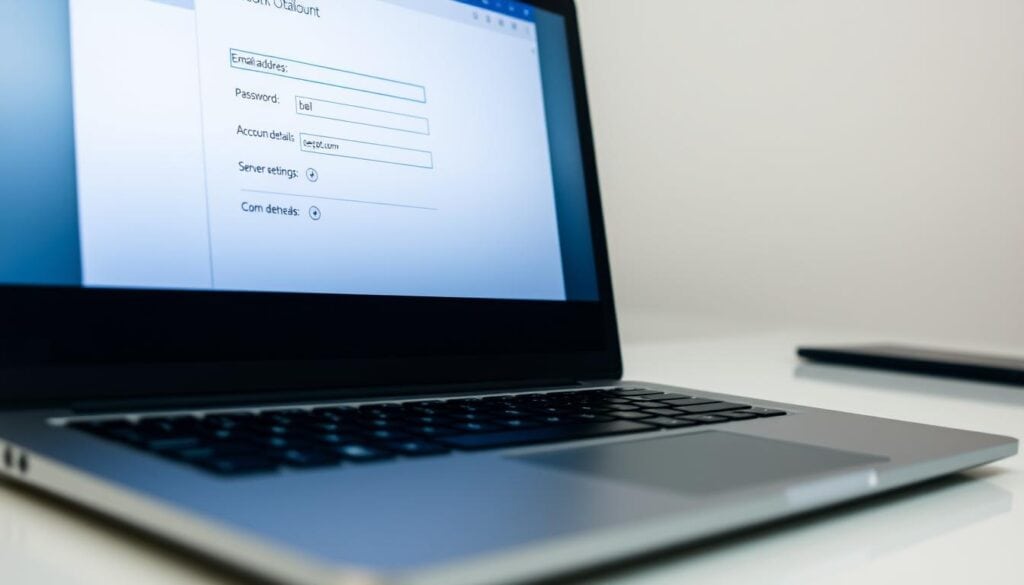
Prawidłowe ustawienia serwera to fundament stabilnej pracy ze skrzynką mailową. Wybór odpowiedniego protokołu i parametrów połączenia wpływa na szybkość synchronizacji oraz bezpieczeństwo przesyłanych danych.
Optymalny wybór protokołu pocztowego
Współczesne programy oferują trzy główne opcje połączenia:
- IMAP – synchronizuje wszystkie foldery między urządzeniami
- POP3 – pobiera wiadomości na jedno urządzenie
- SMTP – odpowiada za wysyłkę korespondencji
Aby dodać nowe konto w aplikacji Outlook:
- Otwórz zakładkę „Plik” → „Informacje”
- Kliknij „Dodaj konto” i wprowadź adres e-mail
- Wybierz typ konta (zalecany IMAP)
„IMAP eliminuje problem z dostępem do archiwalnych wiadomości z różnych lokalizacji – to must have dla użytkowników mobilnych”
Dostosowywanie parametrów technicznych
Numery portów decydują o sposobie przesyłu danych. Standardowe wartości możesz zmienić w kilku krokach:
| Typ serwera | Protokół | Domyślny port |
|---|---|---|
| Przychodzący | IMAP | 993 |
| Wychodzący | SMTP | 465 |
W przypadku niestandardowej konfiguracji:
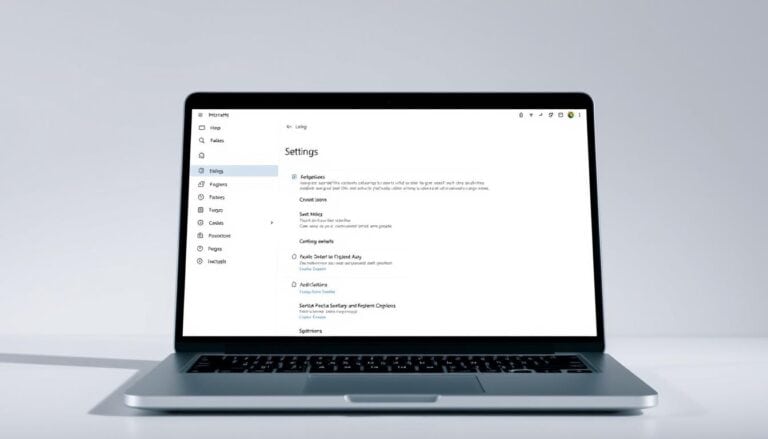
- Przejdź do „Ustawienia kont” w zakładce Informacje
- Wybierz konto i kliknij „Napraw”
- Wprowadź nowe adresy serwerów i numery portów
Pamiętaj, by wyłączyć opcję bezpiecznego uwierzytelniania hasłem w ustawieniach zaawansowanych. W razie problemów z automatyczną konfiguracją, sprawdź nazwy serwerów w panelu dostawcy usług.
Personalizacja interfejsu i organizacja skrzynki odbiorczej
Dostosowanie interfejsu poczty elektronicznej do indywidualnych potrzeb znacząco poprawia komfort pracy. Intuicyjne narzędzia pozwalają zmieniać układ elementów i szybko znajdować ważne wiadomości. Wszystkie opcje są dostępne w kilku kliknięciach, co ułatwia codzienne zarządzanie korespondencją.
Dostosowywanie widoku i rozmiaru okienek
Panel główny aplikacji można modyfikować za pomocą prostego przeciągania elementów. Zmiana szerokości kolumn lub wysokości podglądu wiadomości zajmuje sekundy. W ustawieniach znajdziesz gotowe szablony układów dla różnych typów urządzeń.
Zarządzanie folderami i organizacja wiadomości e-mail
Tworzenie własnych folderów i reguł sortowania ułatwia utrzymanie porządku w skrzynce. Wystarczy kliknąć prawym przyciskiem w okienku folderów i wybrać pozycję „Nowy folder”. Nadaj mu nazwę i przypisz kolorystykę dla szybszej identyfikacji.
Wstążka narzędziowa oferuje dodatkowe opcje, takie jak automatyczne przenoszenie wiadomości według nadawcy lub tematu. Dzięki tym funkcjom nawet duża liczba e-maili nie przytłoczy Twojej skrzynki odbiorczej.